Сообщения

Показаны сообщения с ярлыком "MS"

Подсветка выделенной строки таблицы в Excel

Необходимо: 1. Выделить диапазон, в котором будет подсвечиваться таблица. 2. Перейти "Главная - Условное форматирование - Создать правило", выбрать пункт "Использовать формулу для определения форматируемых ячеек и ввести формулу: =СТРОКА(A4)=ЯЧЕЙКА("строка") Также необходимо определить формат для выделения. 3. Для обновления и пересчета использовать формулу VB: Private Sub WorkSheet_SelectionChange(ByVal Target As Range)    If Target.Cells.Count > 1 Then Exit Sub    ActiveCell.Calculate End Sub
CMD. как открывать файлы через командную строку

Иногда, когда не хочется искать файл в огромном количестве директорий на диске. (PS - все файлы предпочитаю хранить не на рабочем столе, а аккуратно разложенными по папкам). Также данное решение понадобилось из-за работы с общим файлом на сетевом диске через Excel. Как оказалось, MS Excel, выпуска 2010 года точно, не может хранить название файла в доступных (при нажатии на ПКМ по значку приложения), даже после того как его добавили в избранное. Почему? Нет ответа на этот вопрос. Но проблема есть, поэтому было решено записать открытие необходимых файлов с помощью переменой. Для начала можно записать в переменную саму программу MS Excel. Но делать это не обязательно, так как можно уже в переменной для открытия файла указать полный  адрес до установленной программы. Итого: 1. Прописываем адрес до программы MS Excel в переменную: cmd> SET "excel=C:\Program Files\Microsoft Office\Office14\EXCEL.EXE" Учесть, что программа может быть установлена в д...

Сохранить вложенные файлы из документа MS Word

Изображение
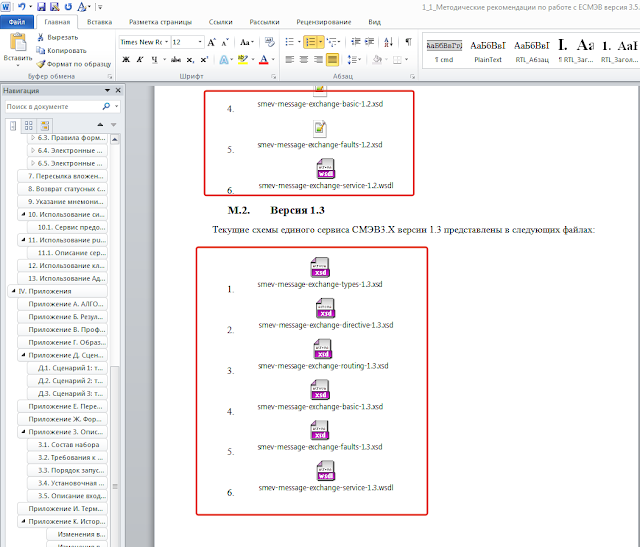
Иногда, в Word-документах присутствуют вложения, чаще всего это встречается в технической документации к форматам обмена, методическим рекомендациям. Выглядит это следующим образом: Пример вложенных файлов в документе Для того, чтобы вытащить и сохранить эти вложения отдельно можно: 1. Дважды нажать ЛКМ, после чего открыть документ в необходимом редакторе (программе) 2. Навести на необходимый файл, нажать ПКМ - Объект упаковщика для оболочки - Свойства В свойствах вы увидите название файла "smev-message-exchange-types-1.3.xsd" и путь, в котором он находится сам файл. В данном случае это: Расположение: C:\Users\admin\AppData\Local\Temp После чего необходимо перейти по указанному пути и найти необходимый файл. * Файлы отображаются на момент инициализации, то есть двойного щелчка по файлу. При этом, можно задать маску по документам и просто нажать 2 раза на ЛКМ и не выбирая программу, забрать файл из папки Temp

Excel. Открыть несколько окон приложения.

MS Office 2010. Необходимо открыть приложение в нескольких окнах, то есть для каждого открываемого файла должно создаваться свое окно.  Необходимо для удобства работы с несколькими таблицами (сравнение, копирование). Открываем окно «Выполнить» (Win+R) Вводим команду «regedit»(RegEdit.exe) и жмем на кнопку «OK». Переходимо по ветке реестра: HKEY_CLASSES_ROOT\Excel.Sheet.8\shell\Open\command В правой части окна кликаем по элементу «По умолчанию». Открывается окно его редактирования. В строке «Значение» меняем «/dde» на «/e “%1”». Остальную часть строки оставляем как есть. Жмем на кнопку «OK». Для того, чтобы выполнить данную процедуру для файлов с расширением xlsx, в Редакторе реестра переходим по адресу: HKEY_CLASSES_ROOT\Excel.Sheet.12\shell\Open\command Одним из вариантов является изменение реестра (некоторые шаги описаны выше), но для слишком удобства все это находится в файлах  архива . В результате будет выполнено практически то же самое что и выше. ...

Использование буфера обмена в MS Office

Изображение
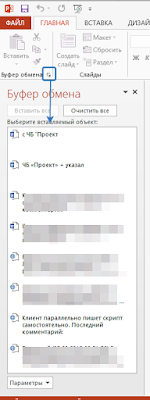
При работе с большим количеством информации, особенно когда нужно использовать функции копирования и вставки одних и тех же данных, можно упростить этот процесс. MS Office позволяет хранить в своем буфере обмена до 24 последних скопированных объектов(текст, фото и возможно другие данные). Для включения такой возможности нужно открыть любой продукт MS и на отображение всех элементов буфера обмена (рисунок внизу). Теперь можно копировать и держать в буфере 24 объекта, который можно будет вставлять в любое место в документах и радоваться Дополнение: тем не менее, данный вариант работает только когда работает одна из программ семейства MS Office. Если же вы не хотите зависеть от офисных программ, или у вас их вообще нет, то можно воспользоваться программой Clipdiary.  С данной программой можно ознакомиться здесь