Сообщения

Показаны сообщения с ярлыком "Linux"

Linux. Некорректное отображение даты и времени

Изображение
После установки Alt linux 10.1 выявлено, что время в системе отображается некорректно, с отставанием на 3 часа. $ date Sat May 13 07:54:34 AM UTC 2023 Делаем проверку /etc/sysconfig/clock: $ cat /etc/sysconfig/clock # Whether system time should be set from Hardware Clock # at start. HWCLOCK_SET_TIME_AT_START=true # Whether Hardware Clock should be set to system time # at reboot/halt/poweroff. HWCLOCK_SET_AT_HALT=false # Whether to add or subtract time from the Hardware Clock # at startup to account for systematic drift since the # last time the clock was set or adjusted at startup. HWCLOCK_ADJUST=false # UTC=true indicates that the clock is set to UTC; # anything else indicates that it is set to local time. UTC=true # ARC=true on alpha only indicates the ARC console's # 42-year time offset is in effect; otherwise the normal # Unix epoch is assumed. #ARC=false ZONE=Europe/Moscow # that /etc/localtime is a copy of, for example: #ZONE="Europe/Moscow" Все указано корректно. Т...

Linux. Изменить права рекурсивно у всех каталогов

Для изменения прав доступа к файлам и каталогам, оставив только чтение можно так: $ sudo find . -type d -not -name 202* -exec chmod 555 {} \; здесь: -type d - поиск только каталогов -not -name 202* - исключаем каталоги, которые начинаются с 202 (это 2020-2029) -exec chmod 555 {} \; - команда для изменения прав доступа соответственно, если необходимо изменить права только у конкретных каталогов по маске - нужно убрать "-not", оставив "-name"

Открытие Файрвола под oracle вызывает ошибку PolKit.NotAuthorizedException.org.fedoraproject.config.firewall.auth

При открытии файрвола под пользователем Oracle возникает ошибка: org.fedoraproject.slip.dbus.service.PolKit.NotAuthorizedException.org.fedoraproject.config.firewall.auth: Решение: Выполняем команды: $ cd /etc/polkit-1/localauthority/50-local.d $  cat > 50-firewall-matthew-access.pkla << EOF Далее заполняем текстом файл: Allow matthew remote access to system-config-firewall] Identity=unix-user:oracle Action=org.fedoraproject.config.firewall.auth ResultAny=yes ResultInactive=yes ResultActive=yes EOF

Linux. Ошибка при добавлении сертификата в хранилище cacerts

Используется java - 1.8.0_291 При добавлении сертификата в хранилище: altuser@host-15 security $ /home/altuser/java/jdk1.8.0_291/bin/keytool -import -alias cryptopro -file /home/altuser/sert/cr1.cer -keystore cacerts возникает ошибка: Enter keystore password: keytool error: java.util.MissingResourceException: Can't find resource for bundle sun.security.tools.keytool.Resources, key unknown.size.1 Как оказалось, причина в версии java. Баг исправлялся тут , и тут2  согласно записи для обхода ошибки необходимо использовать другие версии java, а именно: Versions (Unresolved/Resolved/Fixed) JDK 7 JDK 8 7u311 b01 Fixed 8u301 Fixed

Linux. Подключение сетевого диска (windows, samba)

Монтирование сетевого диска выполняется командами: root@astra:/mnt/fs_temp# sudo apt-get install cifs-utils Чтение списков пакетов… Готово Построение дерева зависимостей Чтение информации о состоянии… Готово Предлагаемые пакеты:   winbind НОВЫЕ пакеты, которые будут установлены:   cifs-utils обновлено 0, установлено 1 новых пакетов, для удаления отмечено 0 пакетов, и 5 пакетов не обновлено. Необходимо скачать 75,9 kБ архивов. После данной операции, объём занятого дискового пространства возрастёт на 236 kB. Пол:1 https://download.astralinux.ru/astra/stable/orel/repository orel/main amd64 cifs-utils amd64 2:6.7-1 [75,9 kB] Получено 75,9 kБ за 6с (12,4 kБ/c) Выбор ранее не выбранного пакета cifs-utils. (Чтение базы данных … на данный момент установлено 221938 файлов и каталогов.) Подготовка к распаковке …/cifs-utils_2%3a6.7-1_amd64.deb … Распаковывается cifs-utils (2:6.7-1) … Настраивается пакет cifs-utils (2:6.7-1) … update-alternatives: используется /usr/lib/x86_64-linux-gnu/c...

СУБД Firebird. Установка на CentOS 7

Важно! При установке командой: [centos@localhost ~]$ sudo yum install firebird возникла проблема при подключении к БД через DBeaver, а именно ошибка: CHARACTER SET WIN1251 is not installed Поэтому для решения проблемы было решено переустановить Firebird и установить superclassic: [centos@localhost ~]$ sudo yum install firebird-superclassic Установка: Устанавливаем репозиторий epel и устанавливаем СУБД: [centos@localhost ~]$ sudo yum install epel-release [centos@localhost ~]$ sudo yum install firebird-superclassic Разрешаем автозапуск службы и запускаем ее: [centos@localhost ~]$ sudo systemctl enable  firebird-superclassic [centos@localhost ~]$  sudo systemctl start  firebird-superclassic Проверяем статус службы: [centos@localhost ~]$ sudo systemctl status  firebird-superclassic [sudo] password for centos: ● firebird-superclassic.service - Firebird Database Server ( SuperClassic )    Loaded: loaded (/usr/lib/systemd/system/firebird-superclassic.service; enab...

mount error(112): Host is down

Изображение
При попытке смонтировать сетевую папку(samba на Oracle linux) на виртуальной машине CenOS 7 возникает ошибка: mount error(112): Host is down Refer to the mount.cifs(8) manual page (e.g. man mount.cifs) Исправляется указанием версии: sudo mount.cifs //dbserver38/distr /mnt/disk -o username=guest,password=,uid=100,iocharset=utf8, vers=1.0

Linux. Создать рэйд

[root@dbserver38 samba]# fdisk -l | grep sd Disk /dev/sda: 4000.8 GB, 4000787030016 bytes /dev/sda1 1 267349 2147480811 83 Linux /dev/sda2 267350 486401 1759535190 83 Linux Disk /dev/sdb: 4000.8 GB, 4000787030016 bytes Disk /dev/sdc: 250.1 GB, 250059350016 bytes /dev/sdc1 * 1 64 512000 83 Linux /dev/sdc2 64 30402 243685376 8e Linux LVM Disk /dev/sdd: 1000.2 GB, 1000204886016 bytes Disk /dev/sde: 1000.2 GB, 1000204886016 bytes Disk /dev/sdf: 1000.2 GB, 1000204886016 bytes [root@dbserver38 samba]# mkfs.ext4 /dev/sdd mke2fs 1.43-WIP (20-Jun-2013) /dev/sdd is entire device, not just one partition! Proceed anyway? (y,n) y Filesystem label= OS type: Linux Block size=4096 (log=2) Fragment size=4096 (log=2) Stride=0 blocks, Stripe width=0 blocks 61054976 inodes, 244190646 blocks 12209532 blocks (5.00%) reserved for the super user First data block=0 Maximum filesystem blocks=4294967296 7453 block group...

Переменные bash_profile Oracle

Информация для настройки сервера dbserver # .bash_profile # Get the aliases and functions if [ -f ~/.bashrc ]; then         . ~/.bashrc fi # User specific environment and startup programs PATH=$PATH:$HOME/bin export PATH export ORACLE_BASE=/home/u01/app/oracle export ORACLE_HOME=$ORACLE_BASE/product/11.2.0/dbhome_1 export ORACLE_SID=ORACL11B export ORACLE_UNQNAME=ORACL11B export ORACLE_HOSTNAME=172.*.*.9 export NLS_LANG=AMERICAN_AMERICA.CL8MSWIN1251 export LD_LIBRARY_PATH=$ORACLE_HOME/lib:$LD_LIBRARY_PATH export PATH=$ORACLE_HOME/bin:$PATH export LIBPATH=$ORACLE_HOME/lib export TZ=Etc/GMT-8 export THREADS_FLAG=native export JAVA_HOME=/opt/java/jdk1.8.0.291 export playground=/mnt/disk4tb01/playground export DBI=$playground/DBI/bin

Разбиваем, форматируем и монтируем диск в Linux

Часть 1. Создаем разделы Получаем список всех дисков: # fdisk -l | grep sd Disk /dev/sdb: 1000.2 GB, 1000204886016 bytes Disk /dev/sde: 1000.2 GB, 1000204886016 bytes Disk /dev/sdf: 1000.2 GB, 1000204886016 bytes Для форматирования используем утилиту fdisk # fdisk /dev/sdb Вводим: p - для просмотра существующих разделов d - для удаления n - для создания нового раздела w - для сохранения изменений. Обязательно используется при удалении/создании. Далее в списке выбираем соответствующие значения: #   Command action e extended p primary partition (1-4) Здесь спрашивается какой раздел вы хотите создать. В случае, если нужно более четырех разделов на диске нужно выбрать "extended". Во всех остальных случаях выбирайте "primary".  Далее: # p Partition number (1-4): # 1 First cylinder (0-30401): # 0 Указываем размер раздела (либо пишем последний номер цилиндра в создаваемом разделе, либо просто указываем размер в кило, мега, гиго - байтах, добавив знак "+") Last...

РедОС. Подключение к сетевой папке

Изображение
Подключение можно выполнить с помощью  Connectfolder 1. Устанавливаем: [redos@localhost home]#  yum install connectfolder 2. Запускаем программу по пути «Главное меню > Системные > Подключение сетевого каталога»: 3. Вводим данные и нажимаем "Подключить": Также можно использовать команду mount.cisf

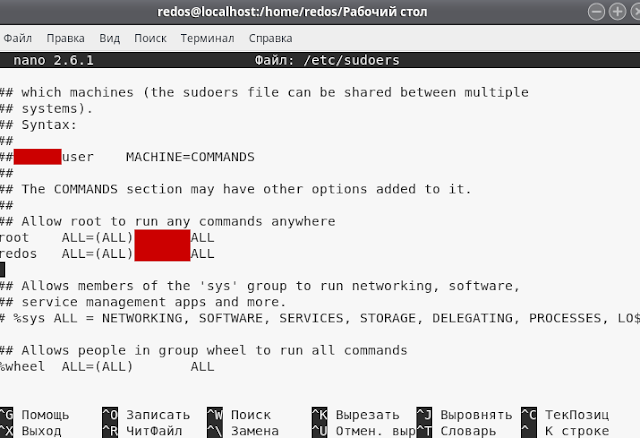
Linux. Добавить пользователя в sudo

Изображение
Открываем файл /etc/sudoers: [root@localhost home]# nano /etc/sudoers Добавляем строку с именем пользователя: redos     ALL=(ALL)          ALL

Linux. device is busy ... the device is found by lsof(8) or fuser(1)

Изображение
При попытке размонтировать диск возникла ошибка: [root@dbserver38 u01]# df -h Filesystem            Size  Used Avail Use% Mounted on /dev/mapper/vg_dbserver38-lv_root                        50G  6,8G   40G  15% / tmpfs                  16G  460K   16G   1% /dev/shm /dev/sdc2             477M  165M  283M  37% /boot /dev/mapper/vg_dbserver38-lv_home                        82G  1,2G   77G   2% /home /dev/md0              1,8T  1,7T   32K 100% /mnt/r02tb /dev/sda              3,6T  2,6T  829G  77% /mnt/disk4tb01 /dev/sdd              917G ...

Linux. Работа с архивами RAR

Изображение
Для работы с архивами RAR можно использовать пакет rar/unrar. 1. Скачиваем: [root@dbserver38 Загрузки]# wget https://www.rarlab.com/rar/rarlinux-x64-5.5.0.tar.gz --2021-09-21 11:53:05--  https://www.rarlab.com/rar/rarlinux-x64-5.5.0.tar.gz Распознаётся www.rarlab.com... 51.195.68.162 Устанавливается соединение с www.rarlab.com|51.195.68.162|:443... соединение установлено. Запрос HTTP послан, ожидается ответ... 200 OK Длина: 536028 (523K) [application/x-gzip] Saving to: «rarlinux-x64-5.5.0.tar.gz» 100%[=================================>] 536 028      802K/s   в 0,7s 2021-09-21 11:53:06 (802 KB/s) - «rarlinux-x64-5.5.0.tar.gz» saved [536028/536028] 2. Распаковываем: [root@dbserver38 Загрузки]# tar -zxvf rarlinux-x64-5.5.0.tar.gz rar/ rar/order.htm rar/acknow.txt rar/readme.txt rar/default.sfx rar/license.txt rar/rarfiles.lst rar/whatsnew.txt rar/makefile rar/rar rar/unrar rar/rar.txt 3. Переходим в папку [root@dbserver38 Загрузки]# cd rar 4...

Linux (РедОС). Сброс пароля

Изображение
Используется ОС РедОС 7.1, которая установлена в VBox. В процессе установки ОС, был задан только пароль для "root", дополнительных пользователей не создавалось. В  рекомендациях на сайте производителя ОС  указано: Помимо администратора РЕД ОС (root) в систему необходимо добавить, по меньшей мере, одного обычного пользователя. Работа от имени администратора РЕД ОС считается опасной (можно по неосторожности повредить систему), поэтому повседневную работу в РЕД ОС следует выполнять от имени обычного пользователя, полномочия которого ограничены. После перезапуска и попытке войти в систему под root, система выдает сообщение "Не сработало .попробуйте еще раз". Поэтому для решения проблемы было решено создать пользователя, для этого выполняем такие действия: После загрузки, в момент выбора системы, быстро нажимаем стрелки вверх и вниз (приостанавливаем обратный отсчет). Выбираем ядро и нажимаем «e». Находим строку, которая относится к ядру: здесь будет ряд «boot parameter...

Linux. Ошибка записи: На устройстве кончилось место

Изображение
Возникла ошибка при выполнении команд в terminal: Ошибка записи: На устройстве кончилось место Причиной ошибки стало то, что при подключении с помощью putty к серверу и дальнейшей попытке распаковки архива базы данных с помощью Midnight Commander ( mc) , файл распаковался неполностью и был помещен в директорию /tmp/mc-oracle (здесь oracle - это пользователь, под которым запускался mc Впрочем, не всегда это будет указанная директория. Поэтому найти необходимую папку, которая имеет достаточно большой объем можно командой: # du -h --max-depth=1 -x / Далее, смотрим у какой директории самый большой размер и выполняем команду: # du -h --max-depth=1 -x /temp Ну и так далее, пока не определяем файлы, которые забили систему.

SAMBA. Как настроить

Изображение
1. Устанавливаем samba: # yum install samba 2. Создаем пользователя, либо меняем на уже имеющего. Добавляем группу (при желании). Например, можно создать: #  useradd samba-user -M -G wheel -s /sbin/nologin #  smbpasswd -a  samba-user Либо использовать уже созданного ранее на этапе установки ОС. В данном случае используется пользователь "oracle", поэтому настройки в файле, указанном в п.4 относятся именно к этому пользователю. 3. Не забываем про SELinux (/selinux/enforce), иначе может быть проблема проверяем статус: #  cat /selinux/enforce где , результат 1 - включен, 0 - отключен. 4. Переходим к настройке сервера (/etc/samba/smb.conf) [global] netbios name = dbserver38 server string = Database server security = SHARE guest account = oracle log file = /var/log/samba/log.%m max log size = 50 recycle:keeptree = yes recycle:versions = yes recycle:touch = yes recycle:directory_mode = 0777 [dbstore] path = /mnt/disk4tb01/dbstore co...

Создание RAID. Шаги

1. Если уже есть RAID, но из него необходимо пересобрать другой RIAD: 1.1. Размонтировать старый рейд: # umount /dev/md0 1.2. Остановть старый рейд #  mdadm —stop /dev/md0 1.3. Обнулить суперблок на носителях старого рейда # mdadm —zero-superblock /dev/sd[ab]1 1.4. Отформатировать все носители: #  mkfs.ext4 /dev/sda1 #  mkfs.ext4 /dev/sdb1 2. Создаем новый рейд* # mdadm —create —verbose /dev/md2 —level=10 —raid-devices=4 /dev/sda1 /dev/sda2 /dev/sdb1 /dev/sdb2 # mdadm --create --verbose /dev/md0 -l 10 -n 4 dev/sda1 /dev/sda2 /dev/sdb1 /dev/sdb2 3. Смотрим инфу по созданному RAID: # mdadm --detail /dev/md2 4. Форматируем новый рейд: # mkfs.ext4 /dev/md2 5. Добавляем инфу в mdadm.conf # mdadm --detail --scan --verbose | awk '/ARRAY/ {print}' >> /etc/mdadm.conf , либо вручную вводим через редактор в файл /etc/mdadm.conf информацию из mdstat: # watch cat /proc/mdstat 6. Создаем точку монтирования: # mkdir /mnt/raid_md2 7. Добавляем информа...

SAMBA. При открытии сетевой папки ошибка "Отказано в доступе"

Имеем: сервер на Oracle Linux 6.10 клиентскую машину на Windows 7/Windows 10 После настройки samba папка отображается в сети, но при попытке открыть ее возникает ошибка - Отказано в доступе. Необходимо проверить SELinux, а именно: # cat /selinux/enforce Возможные параметры для setenforce являются: 1 (включить). 0 (отключить) Чтобы отключить: #  echo 0 > /selinux/enforce Также можно изменить файл "enforce" вручную через vi, mc, gedit или любое др. Ссылки: man SELinux   отключить SELinux

7zip на Linux

Шаги по установке архиватора 7zip на Linux: Скачать файлы из репозитория  P7Zip repository . Распаковать архив: # tar xjpf p7zip_16.02_src_all.tar.bz2 Перейти в директорию, куда распаковался архив: # cd p8zip_16.02 Выполнить команду: # make -j4 all3 где, -j4 - 4 CPU cores Выполнить команду: # ./install.sh